Jak zainstalować Microsoft Word 2024
Instalacja i aktywacja krok po kroku
Masz już na komputerze inną wersję Office (np. 2021 albo Microsoft 365)? Word 2024 nie zainstaluje się obok niej. Nie odinstalowuj niczego na własną rękę - odpisz na e-mail z kluczem, a dobierzemy rozwiązanie.
Pobierz plik instalacyjny
- Kliknij niebieski przycisk Pobierz Word 2024. To wersja 64-bit dla większości komputerów.
- Plik (ikona płyty) zapisze się w folderze Pobrane.
- Masz starszy komputer 32-bitowy? Pobierz wersję 32-bit: Microsoft Word 2024 (32-bit).
- Plik z ikoną płyty nie chce się otworzyć? Pobierz zamiast niego mały instalator Word 2024 (64-bit) i kliknij go dwukrotnie.
Uruchom instalator
- Otwórz folder Pobrane.
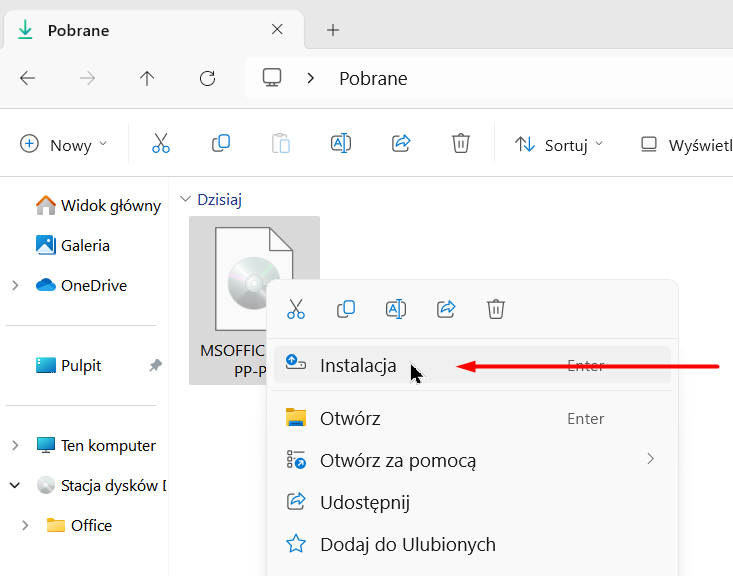
- Kliknij pobrany plik prawym przyciskiem myszy i wybierz Instalacja.
Kliknij pobrany plik prawym przyciskiem → Właściwości → zaznacz Odblokuj → OK i otwórz go ponownie - pełne kroki: instrukcja odblokowania pliku.
W tym oknie kliknij Nie uruchamiaj. Potem kliknij pobrany plik prawym przyciskiem → Właściwości → zaznacz Odblokuj → OK i otwórz go ponownie.
Jeśli okno wraca albo antywirus zgłasza plik, niczego w antywirusie nie zmieniaj: zrób zrzut ekranu komunikatu i odpowiedz nim na e-mail z zamówienia, sprawdzimy to.
- W oknie Kontrola konta użytkownika kliknij Tak.
Otwórz Ten komputer, wejdź w nowy napęd (ikona płyty) i kliknij dwukrotnie plik Setup - instalacja ruszy.
- Instalator zainstaluje Word (zwykle 10–30 min). Okno ma logo Office, to normalne: Word należy do rodziny Office.
- Nie zamykaj okna i nie wyłączaj komputera do końca instalacji.
Aktywuj swoim kluczem
- Otwórz Word (menu Start → wpisz „Word”).
- Kliknij Pusty dokument, żeby wejść do programu.
- Kliknij Plik na górnym pasku, a potem Konto (na dole po lewej).
- W sekcji Informacje o produkcie kliknij Zmień klucz produktu.
- Wpisz klucz z e-maila (25 znaków) i kliknij Aktywuj pakiet Office.
- Skopiuj klucz prosto z e-maila (
Ctrl+C,Ctrl+V) - nie przepisuj ręcznie. - Łatwo pomylić 0 z O oraz 1 z I.
- Okno wspomina o „pakiecie Office” - to normalne, Twój klucz aktywuje Word.
Gotowe
Microsoft Word 2024 jest zainstalowany i aktywowany. Możesz zacząć pracę.
Najczęstsze pytania
Instalator pokazuje błąd 30068-44
Klucz nie działa - co zrobić?
Mam już inny Office - czy Word 2024 zainstaluje się obok?
Gdzie znajdę klucz produktu?
Instalator i okno aktywacji mówią o „Office” - a ja kupiłem Worda?
Nie widzę „Zmień klucz produktu” w oknie Konto?
Coś nie działa?
Jesteśmy po to, żeby pomóc - odpowiadamy szybko i prowadzimy przez każdy krok.
Odpisz na e-mail z kluczem
Najprościej: odpowiedz na wiadomość z kluczem produktu i opisz problem - pomożemy w tym samym wątku.
Centrum pomocy
Wejdź na eklucze.pl/pomoc/ - poradniki, częste pytania i szybki kontakt.